Domain deutsche-preise.de kaufen?
Wir ziehen mit dem Projekt
deutsche-preise.de um.
Sind Sie am Kauf der Domain
deutsche-preise.de interessiert?
domain@kv-gmbh.de · 0541-91531010
Domain deutsche-preise.de kaufen?
Kann man Laufwerksbuchstaben deaktivieren?
Ja, es ist möglich, Laufwerksbuchstaben in Windows zu deaktivieren. Dies kann nützlich sein, um bestimmte Laufwerke zu verbergen oder um Konflikte mit anderen Laufwerksbuchstaben zu vermeiden. Sie können dies über die Datenträgerverwaltung in den Systemeinstellungen von Windows tun. **
Welche Laufwerksbuchstaben haben die Netzlaufwerke?
Die Laufwerksbuchstaben für Netzlaufwerke können je nach Konfiguration variieren. Standardmäßig werden sie jedoch oft mit den Buchstaben "Z:" oder "Y:" bezeichnet. Es ist jedoch möglich, dass sie auch mit anderen Buchstaben wie "X:", "W:" oder anderen bezeichnet werden. **


Ähnliche Suchbegriffe für Laufwerksbuchstaben
Top-Angebote
Produkte zum Begriff Laufwerksbuchstaben:
-
Sicherheitstechnische Kontrolle - STK - inkl. Versandkosten und LeihgerätLückenlose Sicherheit: Prüfung mit Leihgerät Mit diesem Service gehen Sie auf Nummer sicher: Ihr Standort bleibt durchgehend geschützt, auch während Ihr eigentlicher Defibrillator zur Prüfung bei uns ist. Ideal für Unternehmen und öffentliche Einrichtungen, die keine Sicherheitslücke riskieren möchten. So funktioniert es: Wir senden Ihnen vorab ein funktionstüchtiges Leihgerät zu. Sie tauschen die Geräte aus und senden uns Ihren zu prüfenden AED im Karton des Leihgerätes zu (Versandlabel liegt bei). Wir führen die Prüfung durch und senden Ihnen Ihren AED inkl. Prüfprotokoll und neuer Plakette zurück. Sie tauschen die Geräte aus und senden uns das Leihgerät zurück. Ihr Vorteil: 0 Tage ohne Schutz: Sie bleiben jederzeit einsatzbereit. Kein Stress mit Verpackungsmaterial (nutzen Sie einfach unseren Karton). Inklusive aller Versandkosten, Protokolle und Plake...236,81 €*Versand: 0,00 €Sichere Weiterleitung zum Anbieter
-
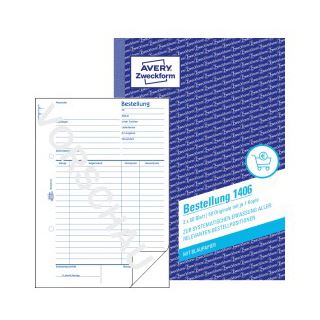
Avery, Formular, Formularbuch BestellungMit einem Bestellformular von Avery Zweckform können Sie alle relevanten Informationen bei einer Bestellung einfach und praxisgerecht erfassen. Sie können z.B. Liefertermin und Versandart angeben und die MwSt. vom Gesamtbetrag wird klar ausgewiesen. Die Bestellung ist selbstdurchschreibend, somit ist eine Kopie schnell zur Hand.95,19 €*Versand: 0,00 €Sichere Weiterleitung zum Anbieter
-
Sigel, Formular, Formularbuch BestellungDas Formularbuch Bestellung von Sigel ist eine praktische Lösung für die effiziente Abwicklung von Bestellungen. Es bietet eine übersichtliche Gestaltung, die es ermöglicht, Bestellungen schnell und einfach zu erfassen. Jedes Blatt ist mit einer farbigen Kopie ausgestattet, die eine klare und deutliche Kommunikation der Bestelldetails gewährleistet. Die spezielle Rückenleimung sorgt für eine hohe Haltbarkeit des Formularbuchs, während die ultra-feine Microperforation und die Abheftlochung das Abtrennen und Organisieren der Blätter erleichtern. Mit einem Format von DIN A5 hoch und einem Inhalt von 2x50 Blatt ist dieses Formularbuch ideal für den täglichen Gebrauch in Büros oder für persönliche Bestellungen. - Farbiges Kopieblatt für klare Bestellkommunikation - Ultra-feine Microperforation für sauberes Abtrennen - Besonders haltbare Spezial-Rückenleimung - Praktische Abheftlochung für einfache Organisation.104,59 €*Versand: 0,00 €Sichere Weiterleitung zum Anbieter




-
Wie können Laufwerksbuchstaben automatisch zugeordnet werden?
Laufwerksbuchstaben können automatisch zugeordnet werden, indem man den Windows-Betriebssystemeinstellungen folgt. In der Regel werden Laufwerksbuchstaben beim Anschluss eines neuen Laufwerks automatisch zugewiesen. Man kann jedoch auch manuell Laufwerksbuchstaben zuweisen oder ändern, indem man die Datenträgerverwaltung öffnet und dort die entsprechenden Einstellungen vornimmt. **
-
Wie kann ich den Laufwerksbuchstaben ändern?
Um den Laufwerksbuchstaben zu ändern, kannst du die Datenträgerverwaltung in Windows öffnen. Klicke mit der rechten Maustaste auf "Dieser PC" und wähle "Verwalten". In der Datenträgerverwaltung kannst du dann den Laufwerksbuchstaben für das entsprechende Laufwerk ändern. Klicke dazu mit der rechten Maustaste auf das Laufwerk, wähle "Laufwerksbuchstaben und Pfade ändern" und folge den Anweisungen. Stelle sicher, dass der neue Laufwerksbuchstabe nicht bereits von einem anderen Laufwerk verwendet wird, um Konflikte zu vermeiden. Nachdem du den Laufwerksbuchstaben geändert hast, starte deinen Computer neu, um die Änderungen zu übernehmen. **
-
Welchen Laufwerksbuchstaben kann eine Festplatte haben?
Welchen Laufwerksbuchstaben kann eine Festplatte haben? Festplatten können verschiedene Laufwerksbuchstaben haben, die ihnen zugewiesen werden, wenn sie mit einem Computer verbunden sind. In der Regel werden Festplatten unter Windows mit den Buchstaben C:, D:, E: usw. gekennzeichnet. Diese Buchstaben dienen dazu, die verschiedenen Laufwerke im System zu unterscheiden und auf sie zuzugreifen. Es ist auch möglich, den Laufwerksbuchstaben einer Festplatte manuell zu ändern, wenn dies erforderlich ist. Insgesamt gibt es 26 mögliche Laufwerksbuchstaben von A: bis Z:, die für Festplatten und andere Speichergeräte verwendet werden können. **
-
Haben sich die Laufwerksbuchstaben von selbst geändert?
Nein, Laufwerksbuchstaben ändern sich normalerweise nicht von selbst. Sie werden normalerweise vom Betriebssystem zugewiesen und bleiben in der Regel konstant, es sei denn, der Benutzer ändert sie manuell oder es gibt Probleme mit dem Laufwerk. In solchen Fällen kann es zu einer Änderung der Laufwerksbuchstaben kommen. **

Wie erstelle ich einen Laufwerksbuchstaben für eine SSD?
Um einen Laufwerksbuchstaben für eine SSD zu erstellen, musst du die Datenträgerverwaltung öffnen. Klicke dazu mit der rechten Maustaste auf das Startmenü und wähle "Datenträgerverwaltung" aus. Suche die SSD in der Liste der Laufwerke, klicke mit der rechten Maustaste darauf und wähle "Laufwerksbuchstaben und -pfade ändern" aus. Klicke dann auf "Hinzufügen" und wähle den gewünschten Buchstaben aus. **
Wie ändere ich den Laufwerksbuchstaben bei Windows 10?
Um den Laufwerksbuchstaben bei Windows 10 zu ändern, musst du die Datenträgerverwaltung öffnen. Dies kannst du tun, indem du mit der rechten Maustaste auf das Startmenü klickst und "Datenträgerverwaltung" auswählst. In der Datenträgerverwaltung klickst du mit der rechten Maustaste auf das Laufwerk, dessen Buchstaben du ändern möchtest, wählst "Laufwerkbuchstaben und Pfade ändern" und dann "Ändern" aus. Dort kannst du einen neuen verfügbaren Buchstaben auswählen und bestätigen. Es ist wichtig, darauf zu achten, dass der neue Buchstabe nicht bereits von einem anderen Laufwerk verwendet wird. **
Top-Angebote
Produkte zum Begriff Laufwerksbuchstaben:
-
Sicherheitstechnische Kontrolle - STK - inkl. VersandkostenDer Klassiker: Einsenden & prüfen lassen Dies ist unsere kostengünstigste Variante für die Sicherheitstechnische Kontrolle (STK) gemäß § 12 MPBetreibV. Sie senden uns Ihr Gerät zu, wir prüfen es in unserer Fachwerkstatt und schicken es umgehend zurück. So funktioniert es: Sie erhalten von uns ein Versandlabel. Sie verpacken Ihren AED sicher und senden ihn inkl. Begleitschreiben an uns. Wir führen die Prüfung nach Herstellervorgaben durch. Nach erfolgreicher Prüfung erhalten Sie das Gerät inkl. Prüfprotokoll und neuer Plakette zurück. Wichtig: Während der Versand- und Prüfzeit haben Sie keinen Defibrillator vor Ort. Wenn Sie eine lückenlose Absicherung benötigen, empfehlen wir unsere Variante mit Leihgerät. Im Preis enthalten: Hin- und Rückversand STK-Prüfung inkl. Protokoll & Plakette Erinnerungsservice für den nächsten Termin ...165,41 €*Versand: 0,00 €Sichere Weiterleitung zum Anbieter
-
Sicherheitstechnische Kontrolle - STK - inkl. Versandkosten und LeihgerätLückenlose Sicherheit: Prüfung mit Leihgerät Mit diesem Service gehen Sie auf Nummer sicher: Ihr Standort bleibt durchgehend geschützt, auch während Ihr eigentlicher Defibrillator zur Prüfung bei uns ist. Ideal für Unternehmen und öffentliche Einrichtungen, die keine Sicherheitslücke riskieren möchten. So funktioniert es: Wir senden Ihnen vorab ein funktionstüchtiges Leihgerät zu. Sie tauschen die Geräte aus und senden uns Ihren zu prüfenden AED im Karton des Leihgerätes zu (Versandlabel liegt bei). Wir führen die Prüfung durch und senden Ihnen Ihren AED inkl. Prüfprotokoll und neuer Plakette zurück. Sie tauschen die Geräte aus und senden uns das Leihgerät zurück. Ihr Vorteil: 0 Tage ohne Schutz: Sie bleiben jederzeit einsatzbereit. Kein Stress mit Verpackungsmaterial (nutzen Sie einfach unseren Karton). Inklusive aller Versandkosten, Protokolle und Plake...236,81 €*Versand: 0,00 €Sichere Weiterleitung zum Anbieter
-
Kann man Laufwerksbuchstaben deaktivieren?
Ja, es ist möglich, Laufwerksbuchstaben in Windows zu deaktivieren. Dies kann nützlich sein, um bestimmte Laufwerke zu verbergen oder um Konflikte mit anderen Laufwerksbuchstaben zu vermeiden. Sie können dies über die Datenträgerverwaltung in den Systemeinstellungen von Windows tun. **
-
Welche Laufwerksbuchstaben haben die Netzlaufwerke?
Die Laufwerksbuchstaben für Netzlaufwerke können je nach Konfiguration variieren. Standardmäßig werden sie jedoch oft mit den Buchstaben "Z:" oder "Y:" bezeichnet. Es ist jedoch möglich, dass sie auch mit anderen Buchstaben wie "X:", "W:" oder anderen bezeichnet werden. **
-
Wie können Laufwerksbuchstaben automatisch zugeordnet werden?
Laufwerksbuchstaben können automatisch zugeordnet werden, indem man den Windows-Betriebssystemeinstellungen folgt. In der Regel werden Laufwerksbuchstaben beim Anschluss eines neuen Laufwerks automatisch zugewiesen. Man kann jedoch auch manuell Laufwerksbuchstaben zuweisen oder ändern, indem man die Datenträgerverwaltung öffnet und dort die entsprechenden Einstellungen vornimmt. **
-
Wie kann ich den Laufwerksbuchstaben ändern?
Um den Laufwerksbuchstaben zu ändern, kannst du die Datenträgerverwaltung in Windows öffnen. Klicke mit der rechten Maustaste auf "Dieser PC" und wähle "Verwalten". In der Datenträgerverwaltung kannst du dann den Laufwerksbuchstaben für das entsprechende Laufwerk ändern. Klicke dazu mit der rechten Maustaste auf das Laufwerk, wähle "Laufwerksbuchstaben und Pfade ändern" und folge den Anweisungen. Stelle sicher, dass der neue Laufwerksbuchstabe nicht bereits von einem anderen Laufwerk verwendet wird, um Konflikte zu vermeiden. Nachdem du den Laufwerksbuchstaben geändert hast, starte deinen Computer neu, um die Änderungen zu übernehmen. **
Ähnliche Suchbegriffe für Laufwerksbuchstaben
-
Avery, Formular, Formularbuch BestellungMit einem Bestellformular von Avery Zweckform können Sie alle relevanten Informationen bei einer Bestellung einfach und praxisgerecht erfassen. Sie können z.B. Liefertermin und Versandart angeben und die MwSt. vom Gesamtbetrag wird klar ausgewiesen. Die Bestellung ist selbstdurchschreibend, somit ist eine Kopie schnell zur Hand.95,19 €*Versand: 0,00 €Sichere Weiterleitung zum Anbieter
-
Sigel, Formular, Formularbuch BestellungDas Formularbuch Bestellung von Sigel ist eine praktische Lösung für die effiziente Abwicklung von Bestellungen. Es bietet eine übersichtliche Gestaltung, die es ermöglicht, Bestellungen schnell und einfach zu erfassen. Jedes Blatt ist mit einer farbigen Kopie ausgestattet, die eine klare und deutliche Kommunikation der Bestelldetails gewährleistet. Die spezielle Rückenleimung sorgt für eine hohe Haltbarkeit des Formularbuchs, während die ultra-feine Microperforation und die Abheftlochung das Abtrennen und Organisieren der Blätter erleichtern. Mit einem Format von DIN A5 hoch und einem Inhalt von 2x50 Blatt ist dieses Formularbuch ideal für den täglichen Gebrauch in Büros oder für persönliche Bestellungen. - Farbiges Kopieblatt für klare Bestellkommunikation - Ultra-feine Microperforation für sauberes Abtrennen - Besonders haltbare Spezial-Rückenleimung - Praktische Abheftlochung für einfache Organisation.104,59 €*Versand: 0,00 €Sichere Weiterleitung zum Anbieter
-
Welchen Laufwerksbuchstaben kann eine Festplatte haben?
Welchen Laufwerksbuchstaben kann eine Festplatte haben? Festplatten können verschiedene Laufwerksbuchstaben haben, die ihnen zugewiesen werden, wenn sie mit einem Computer verbunden sind. In der Regel werden Festplatten unter Windows mit den Buchstaben C:, D:, E: usw. gekennzeichnet. Diese Buchstaben dienen dazu, die verschiedenen Laufwerke im System zu unterscheiden und auf sie zuzugreifen. Es ist auch möglich, den Laufwerksbuchstaben einer Festplatte manuell zu ändern, wenn dies erforderlich ist. Insgesamt gibt es 26 mögliche Laufwerksbuchstaben von A: bis Z:, die für Festplatten und andere Speichergeräte verwendet werden können. **
-
Haben sich die Laufwerksbuchstaben von selbst geändert?
Nein, Laufwerksbuchstaben ändern sich normalerweise nicht von selbst. Sie werden normalerweise vom Betriebssystem zugewiesen und bleiben in der Regel konstant, es sei denn, der Benutzer ändert sie manuell oder es gibt Probleme mit dem Laufwerk. In solchen Fällen kann es zu einer Änderung der Laufwerksbuchstaben kommen. **
-
Wie erstelle ich einen Laufwerksbuchstaben für eine SSD?
Um einen Laufwerksbuchstaben für eine SSD zu erstellen, musst du die Datenträgerverwaltung öffnen. Klicke dazu mit der rechten Maustaste auf das Startmenü und wähle "Datenträgerverwaltung" aus. Suche die SSD in der Liste der Laufwerke, klicke mit der rechten Maustaste darauf und wähle "Laufwerksbuchstaben und -pfade ändern" aus. Klicke dann auf "Hinzufügen" und wähle den gewünschten Buchstaben aus. **
-
Wie ändere ich den Laufwerksbuchstaben bei Windows 10?
Um den Laufwerksbuchstaben bei Windows 10 zu ändern, musst du die Datenträgerverwaltung öffnen. Dies kannst du tun, indem du mit der rechten Maustaste auf das Startmenü klickst und "Datenträgerverwaltung" auswählst. In der Datenträgerverwaltung klickst du mit der rechten Maustaste auf das Laufwerk, dessen Buchstaben du ändern möchtest, wählst "Laufwerkbuchstaben und Pfade ändern" und dann "Ändern" aus. Dort kannst du einen neuen verfügbaren Buchstaben auswählen und bestätigen. Es ist wichtig, darauf zu achten, dass der neue Buchstabe nicht bereits von einem anderen Laufwerk verwendet wird. **
* Alle Preise verstehen sich inklusive der gesetzlichen Mehrwertsteuer und ggf. zuzüglich Versandkosten. Die Angebotsinformationen basieren auf den Angaben des jeweiligen Shops und werden über automatisierte Prozesse aktualisiert. Eine Aktualisierung in Echtzeit findet nicht statt, so dass es im Einzelfall zu Abweichungen kommen kann. ** Hinweis: Teile dieses Inhalts wurden von KI erstellt.